ご質問ありがとうございます。Instagramアカウントに接続されたFacebookページを管理しているFacebookアカウントを接続したにもかかわらず、新しいソースを追加する際に目的のInstagramアカウントが表示されない場合は、以下の手順に従ってください。
Facebookアカウントで管理しているInstagramのページに正しい権限を付与するには、次の操作が必要です。
'Social accounts' タブを開き、接続済みのFacebookアカウントを削除します。
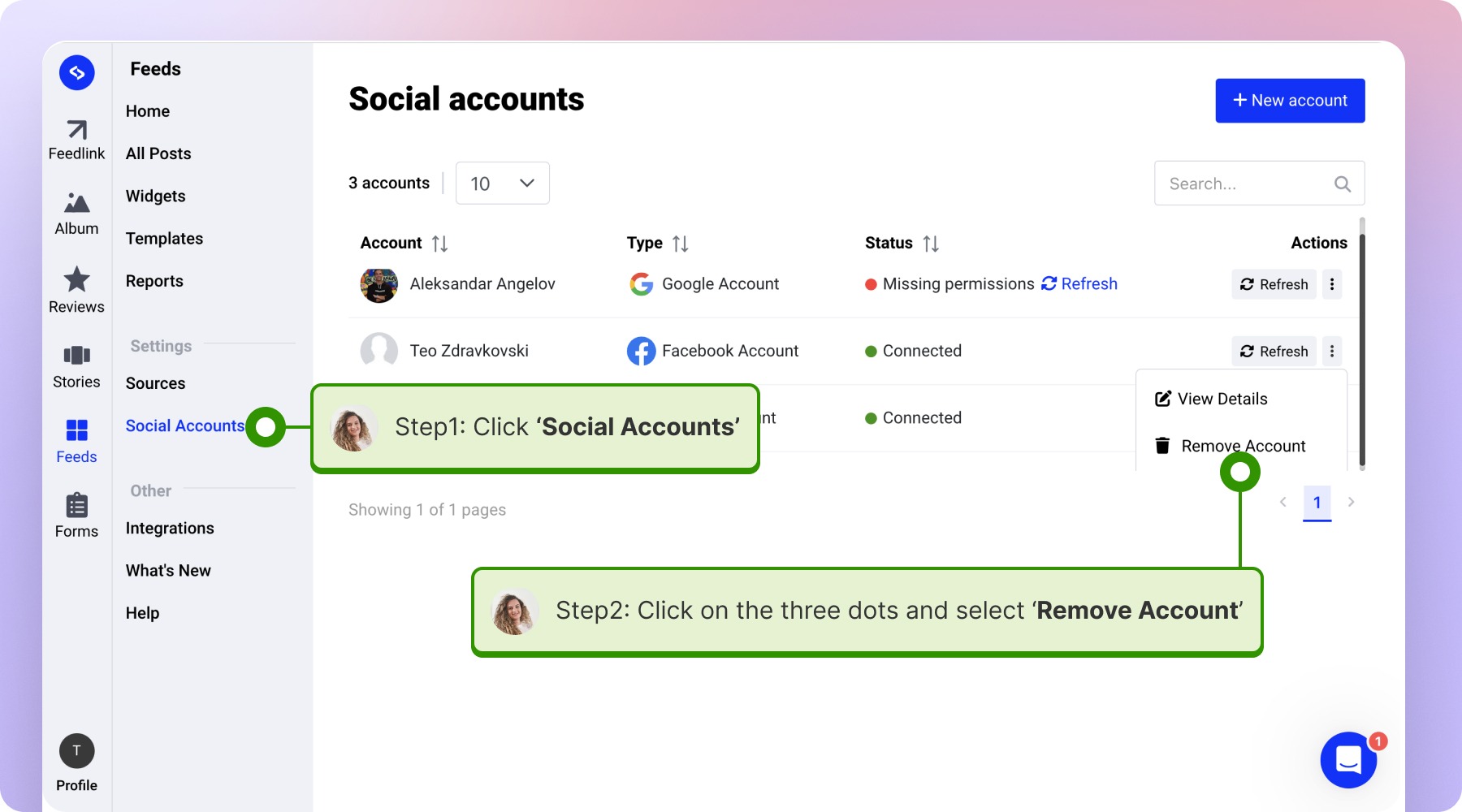
ブラウザの新しいタブを開き、EmbedSocialアカウントに接続したいFacebookアカウントにログインします。
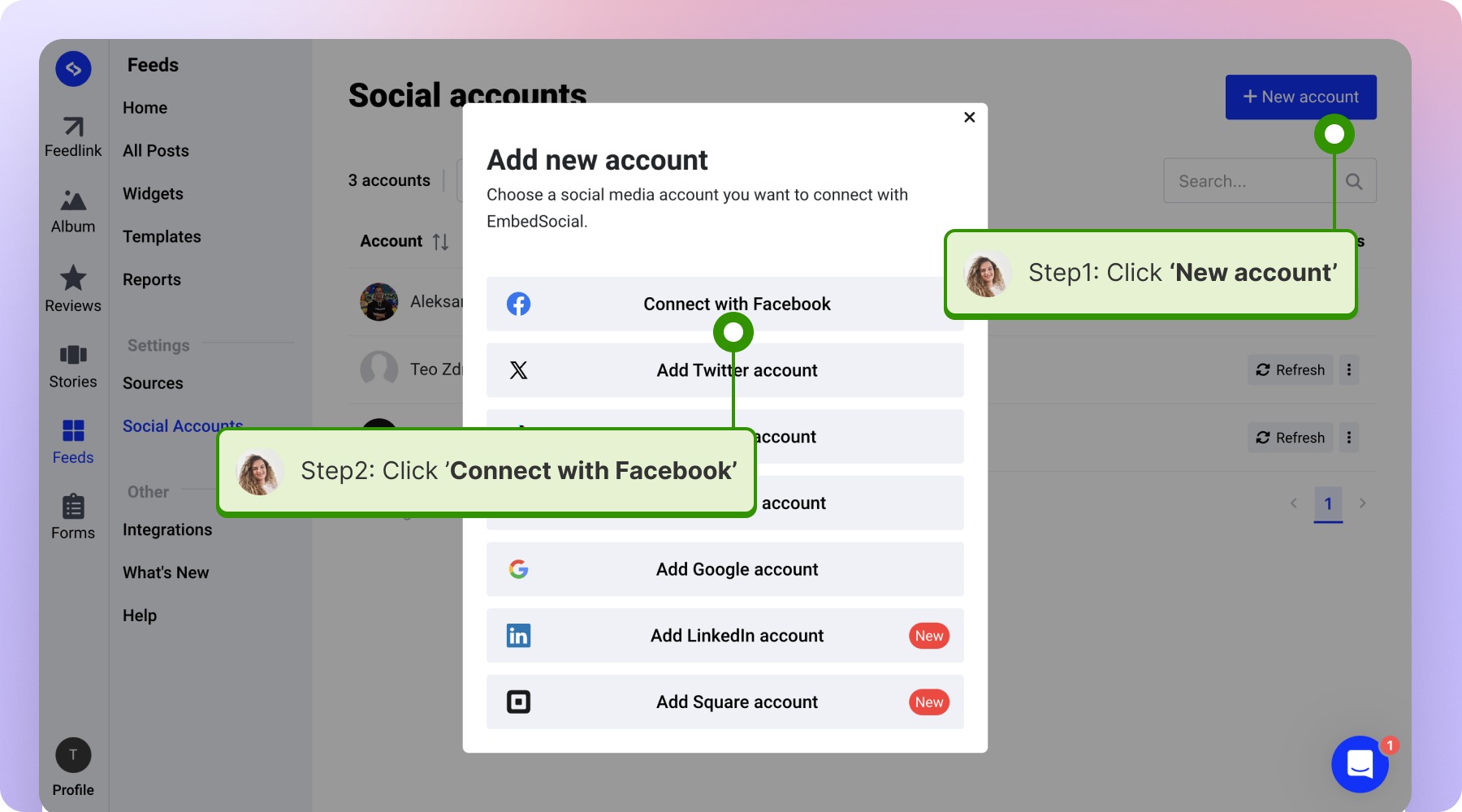
EmbedSocialアカウントに戻り、'Social Accounts' タブで 'New account' をクリックし、'Connect with Facebook' を選択します。
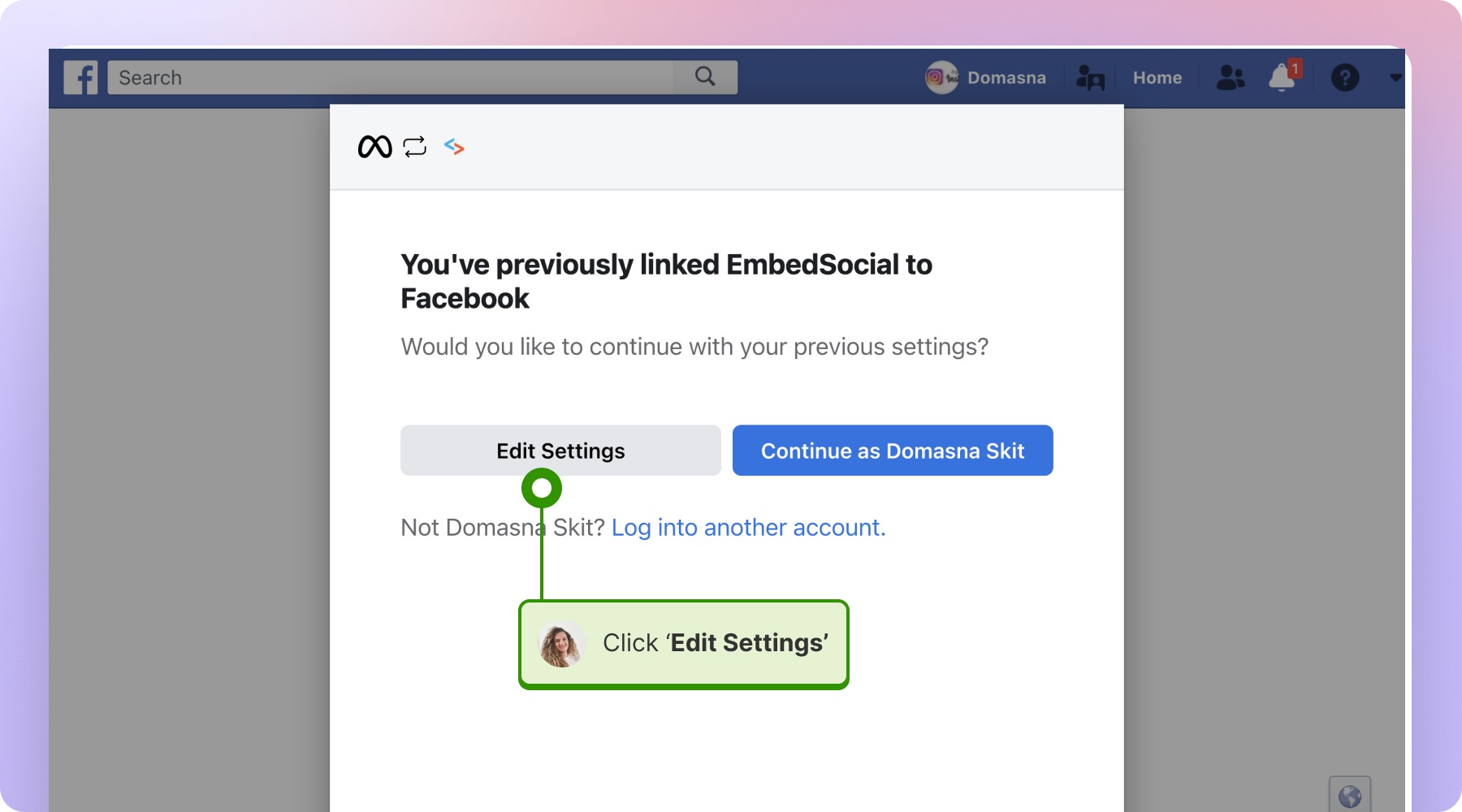
'Edit settings' をクリックします。
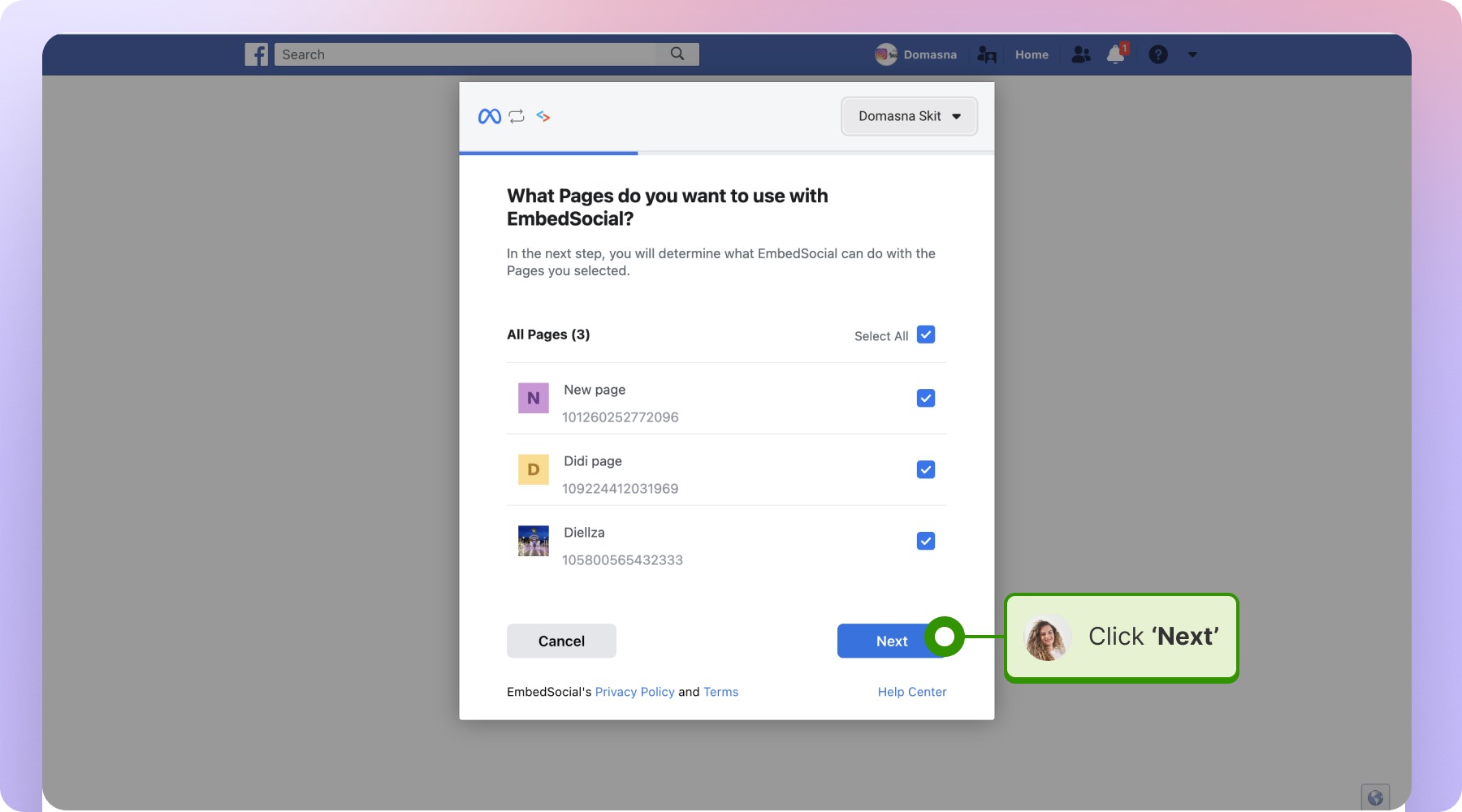
目的のページを選択し、'Next' をクリックします。
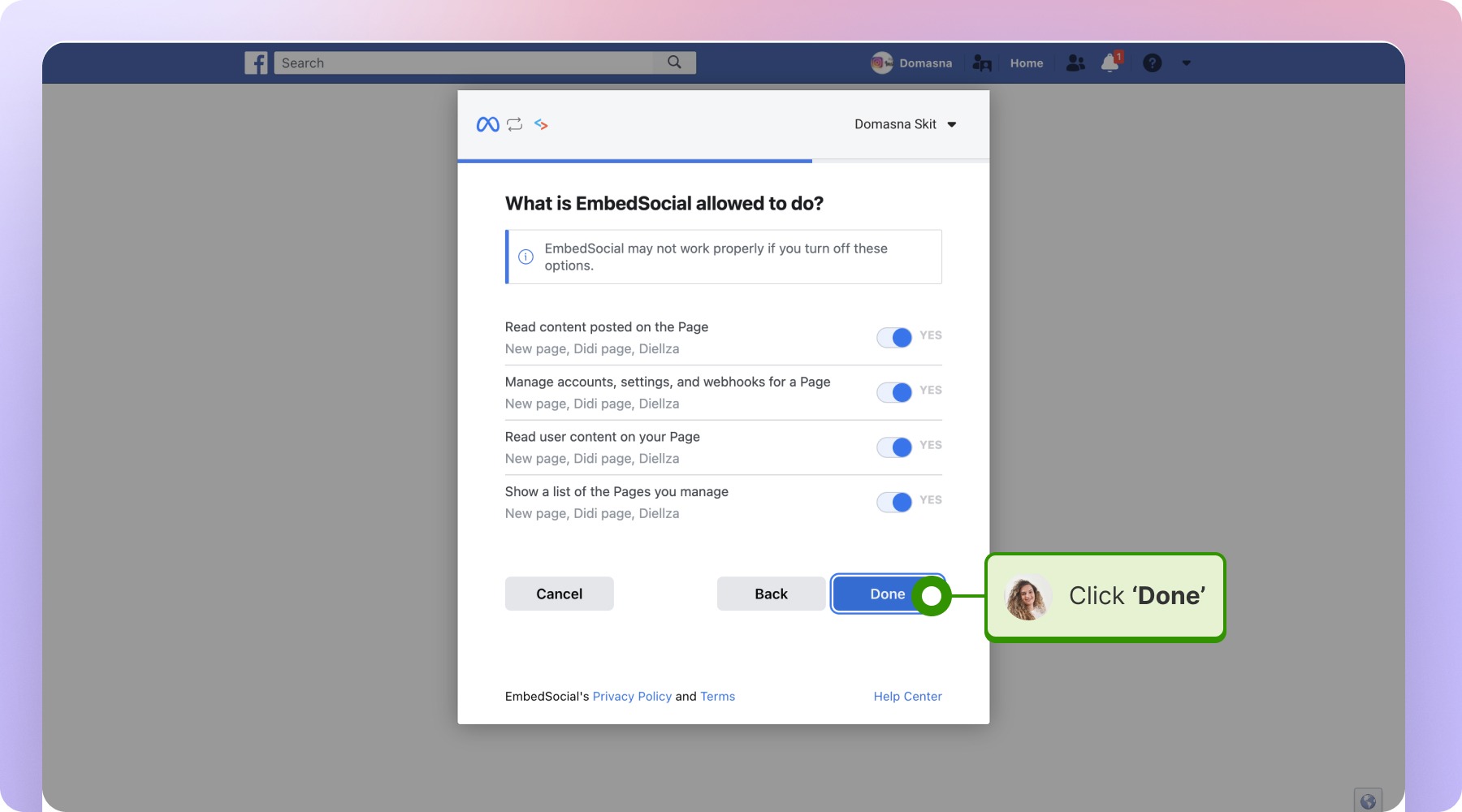
表示されたすべてのオプションをオンにし、'Done' をクリックします。
以上です。これで目的のInstagramアカウントを新しいソースとして追加し、ウィジェットを作成できるようになります。
ご不明な点やサポートが必要な場合は、お気軽にチャットでご相談いただくか、support@embedsocial.com までメールをお送りください。喜んでサポートいたします。