Landingiにソーシャルメディアフィードを埋め込みたい方へ。ここでは、数クリックで埋め込む簡単な手順をご紹介します。
EmbedSocialのアカウントをまだお持ちでない場合は、7日間のトライアルを開始してください。
はじめに、EmbedSocialのアカウントでソーシャルメディアフィードを生成し、コードを取得します。
手順は次のとおりです。
- EmbedSocialのアカウントに ログイン します。
- Widgets を開き、埋め込みたいウィジェットをクリックします。
- ウィジェットエディタの左側の設定パネルで 'Embed' タブをクリックし、'Copy code' をクリックします。
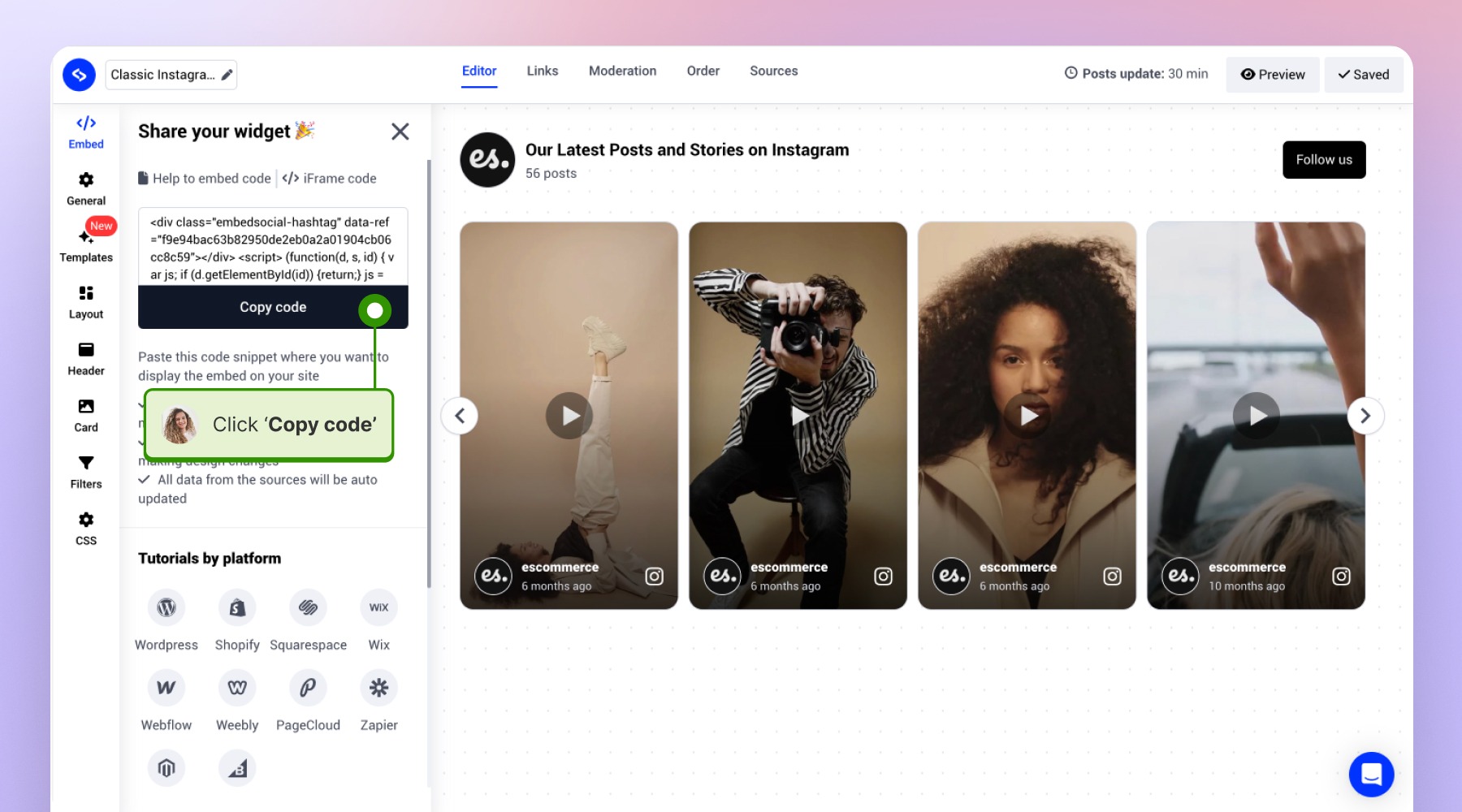
コードを取得したら、Landingiのアカウントを開きます。
Landingiにソーシャルメディアフィードのウィジェットを埋め込む
Landingiのアカウントにログインし、ページの編集を始めます。
コードを埋め込む手順は次のとおりです。
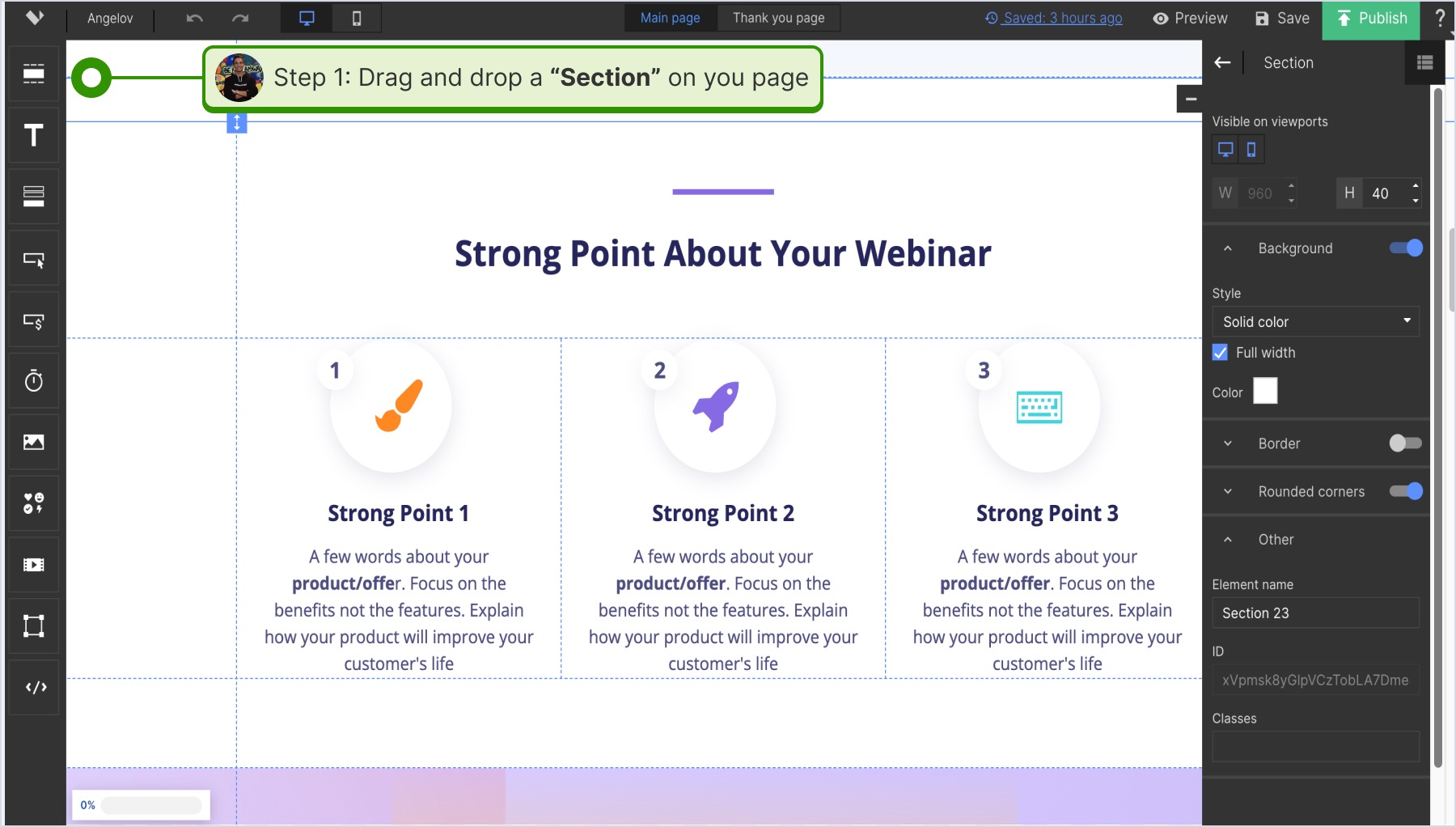
ウィジェットを表示したい位置にセクションを追加します。左のメニューから 'Section' の要素を、ページの目的の場所にドラッグ&ドロップします。
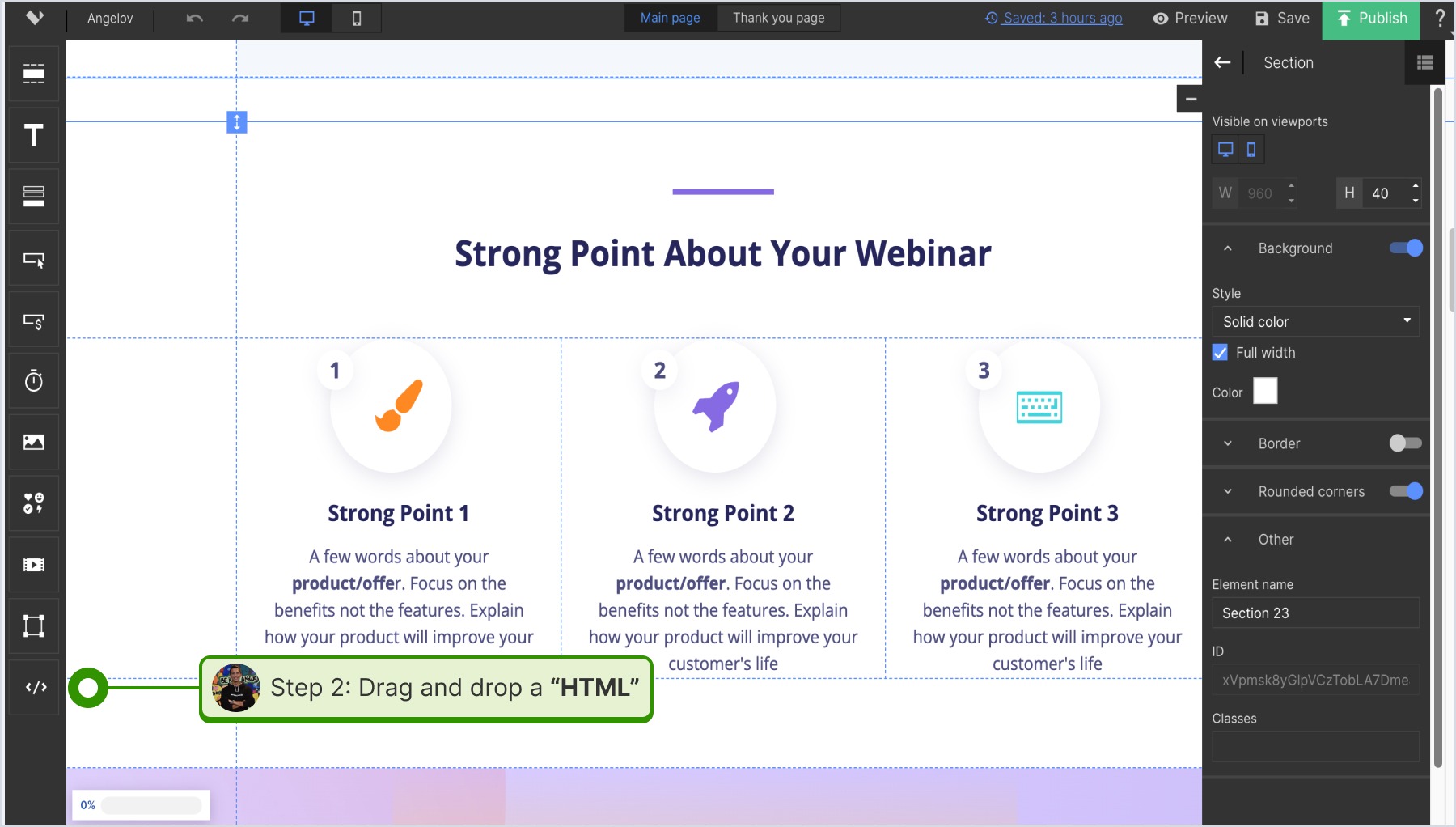
追加したセクションに 'HTML' の要素をドラッグ&ドロップします。
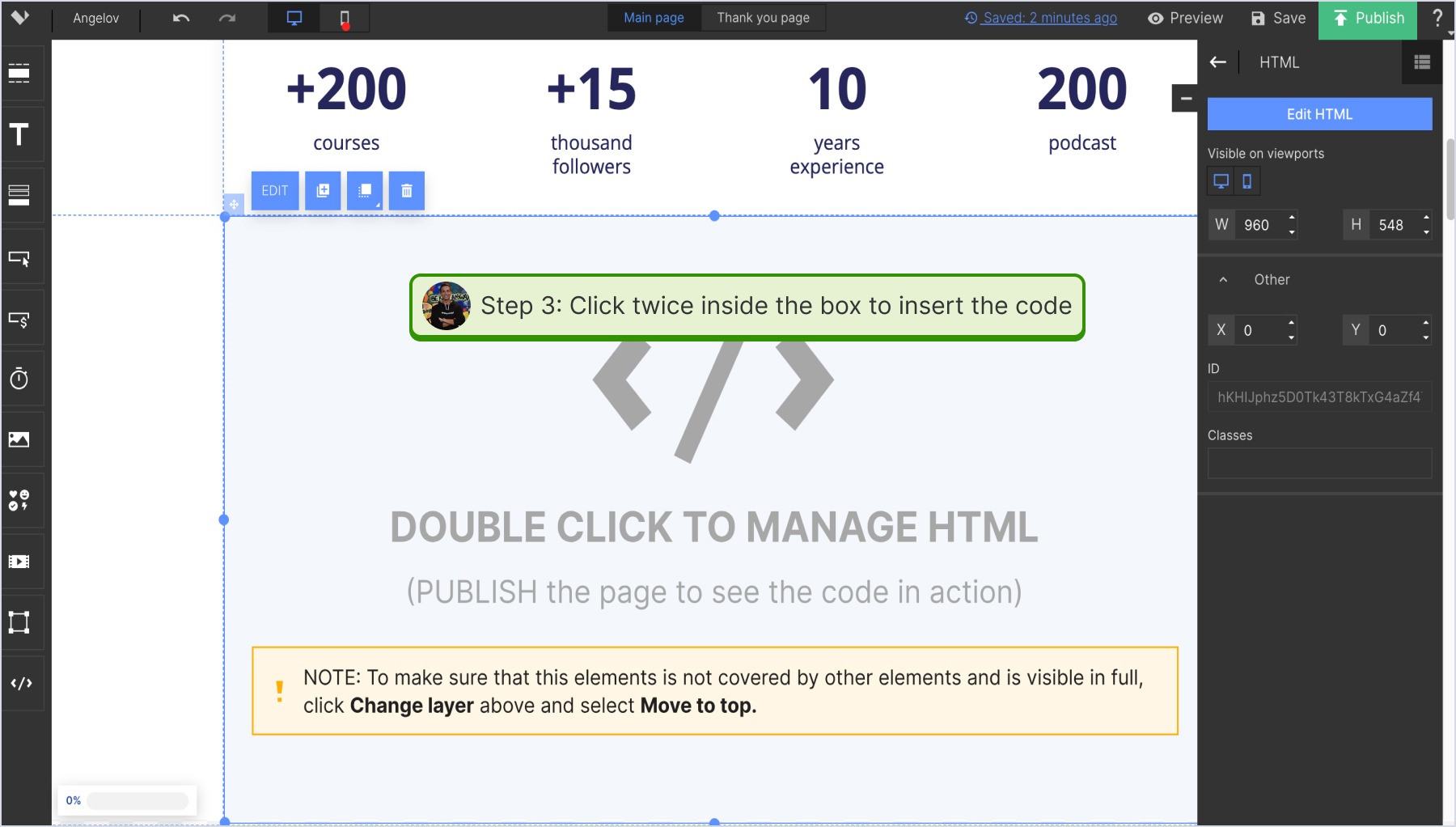
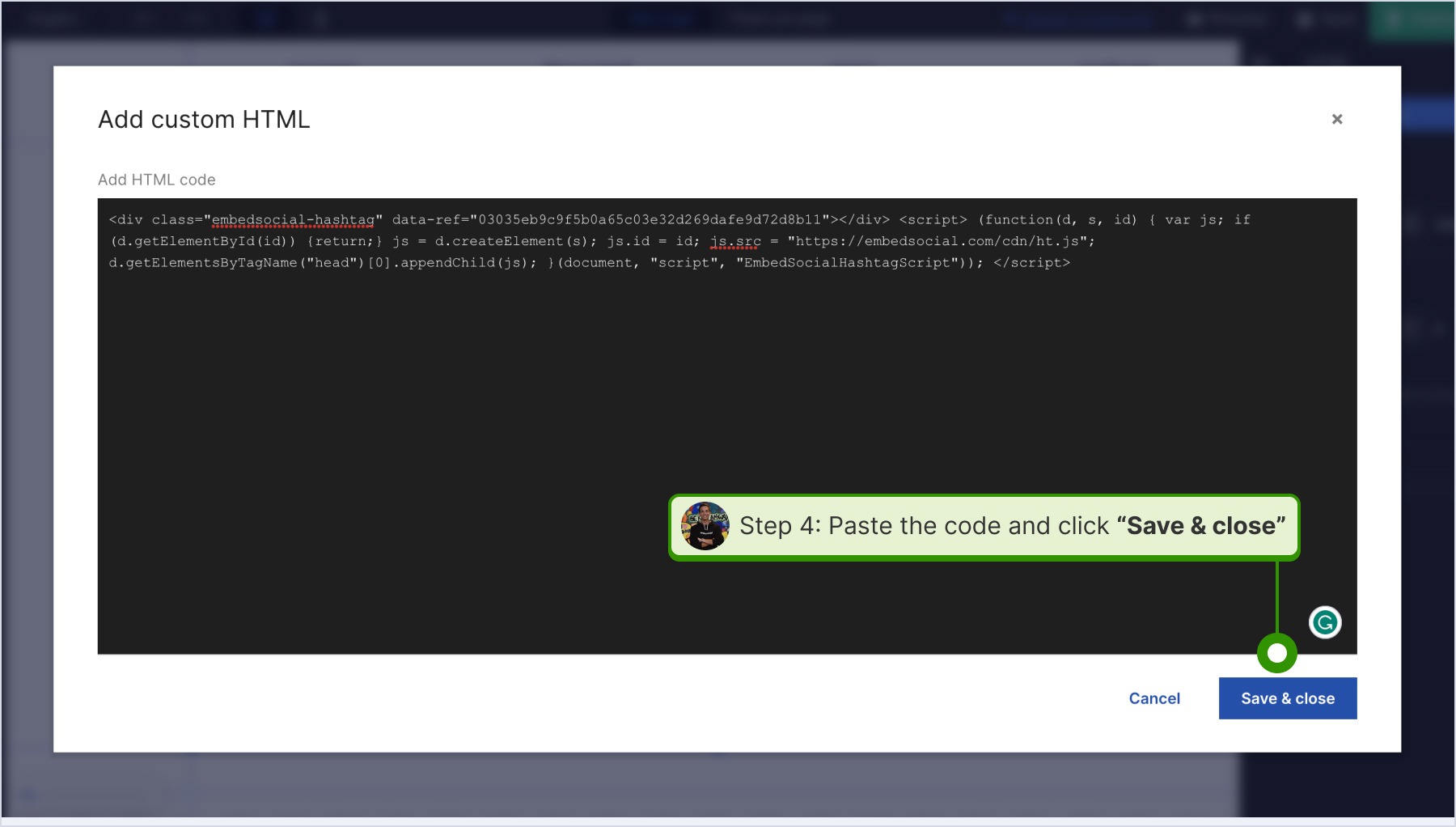
ボックスの中を2回クリックして、コードを入力できる状態にします。
コードを 貼り付け、'Save & close' をクリックします。
これで完了です。ウィジェットがページに表示されます。
ウィジェットはページを公開したあとに表示されます。Landingiに埋め込んだInstagramウィジェットの例

ご不明な点がございましたら、画面右下のチャットアイコンからカスタマーサクセスチームにお問い合わせいただくか、support@embedsocial.com までメールをお送りください。喜んでサポートいたします 🙏
Landingiにレビューを埋め込む
Landingiにレビューを埋め込みたい方へ。ここでは、数クリックで埋め込む簡単な手順をご紹介します。
EmbedSocialのアカウントをまだお持ちでない場合は、7日間のトライアルを開始してください。
はじめに、EmbedSocialのアカウントでレビューを生成し、コードを取得します。手順は次のとおりです。
- EmbedSocialのアカウントに ログイン します。
- Widgets を開き、埋め込みたいウィジェットをクリックします。
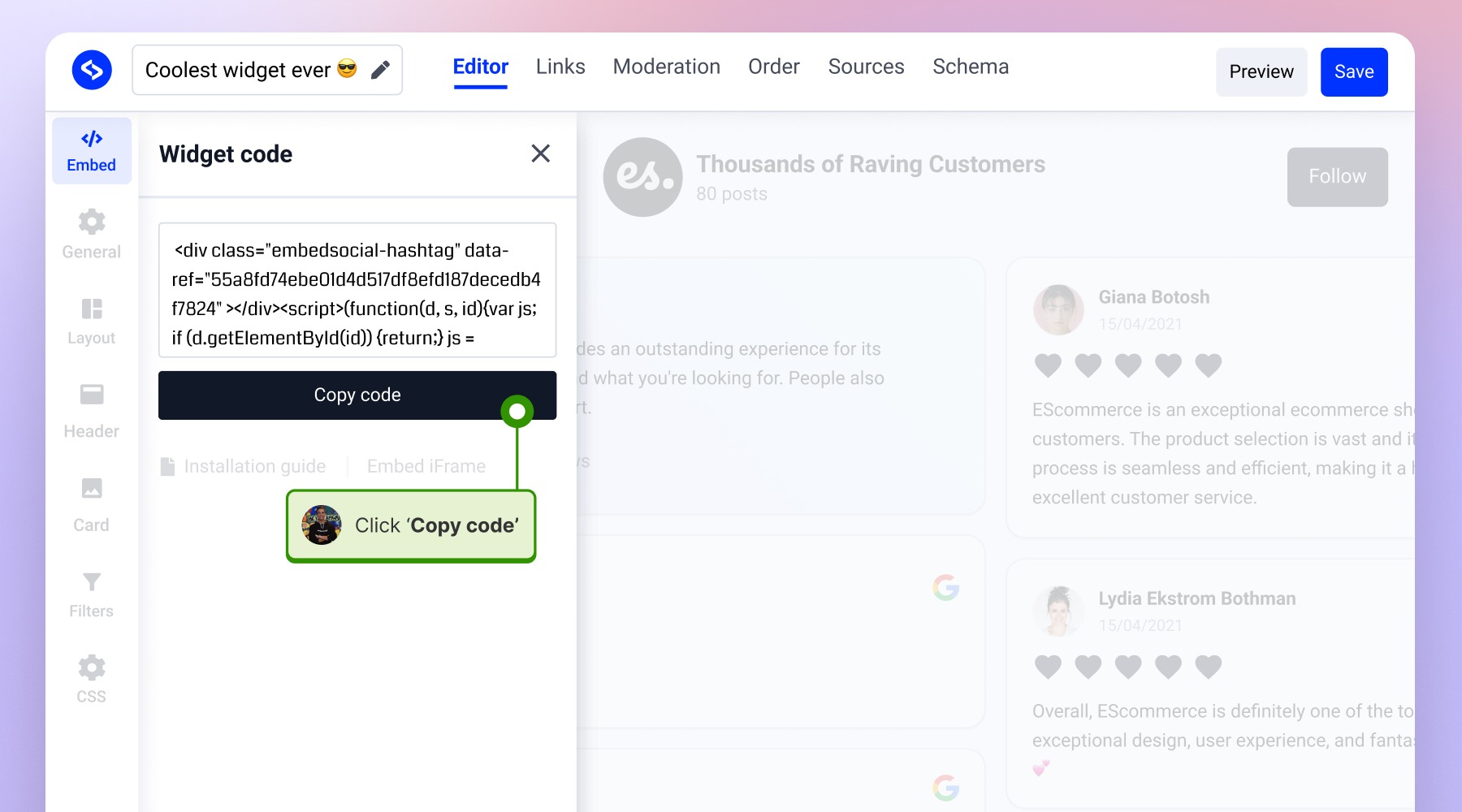
- ウィジェットエディタの左側の設定パネルで 'Embed' タブをクリックし、'Copy code' をクリックします。
コードを取得したら、Landingiのアカウントを開きます。
Landingiにレビューウィジェットを埋め込む
Landingiのアカウントにログインし、ページの編集を始めます。
コードを埋め込む手順は次のとおりです。
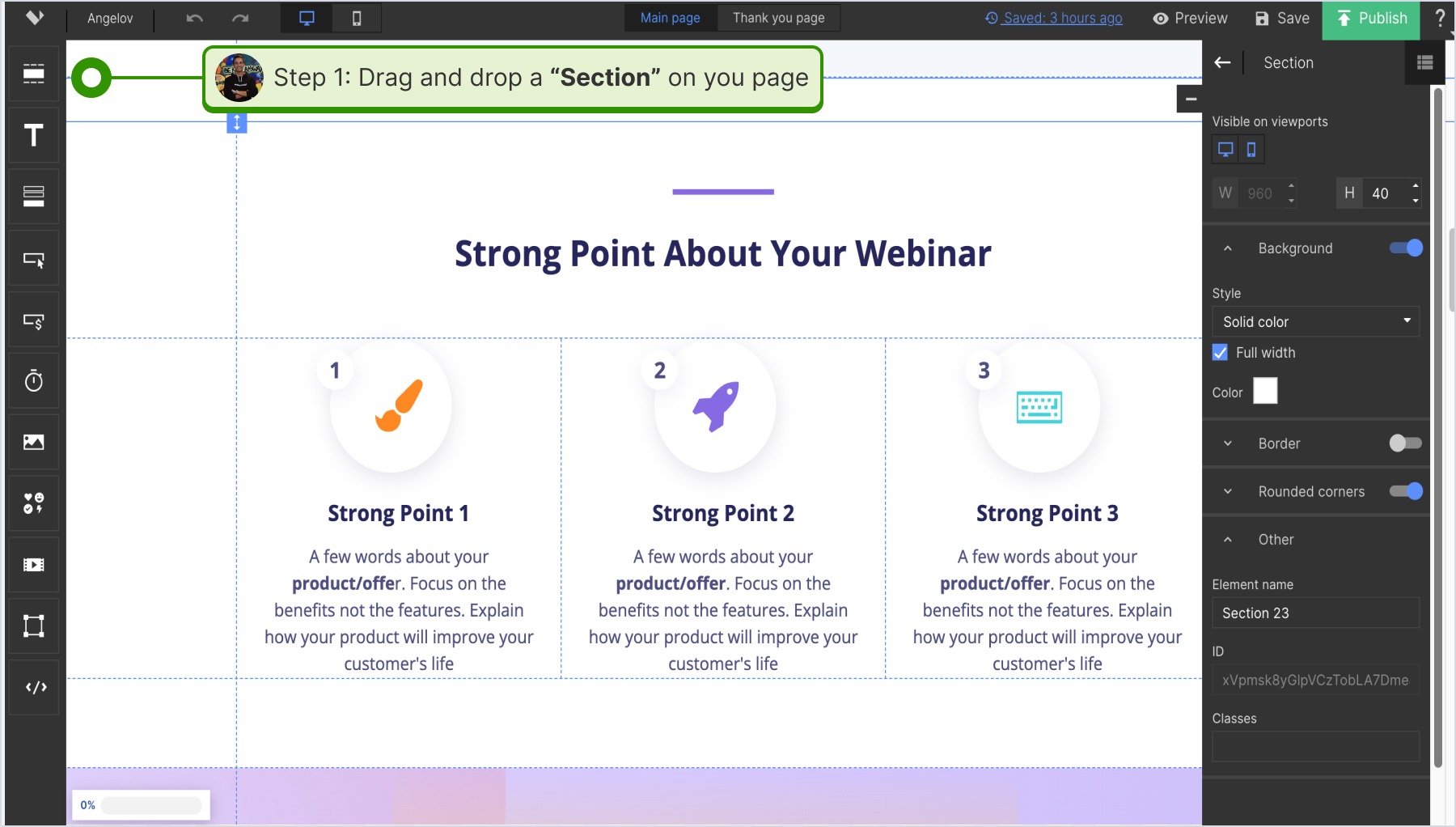
ウィジェットを表示したい位置にセクションを追加します。左のメニューから 'Section' の要素を、ページの目的の場所にドラッグ&ドロップします。
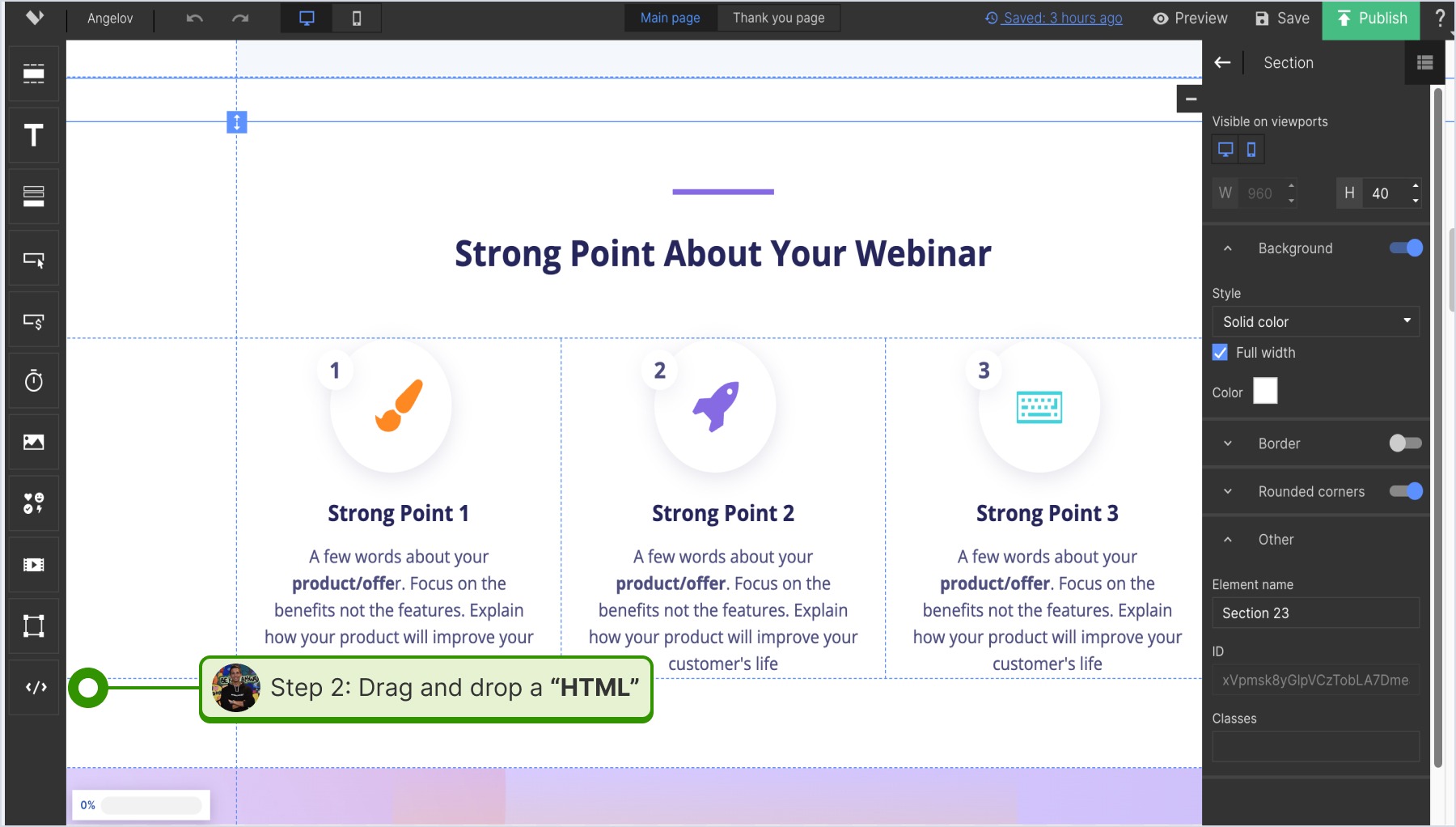
追加したセクションに 'HTML' の要素をドラッグ&ドロップします。
ボックスの中を2回クリックして、コードを入力できる状態にします。
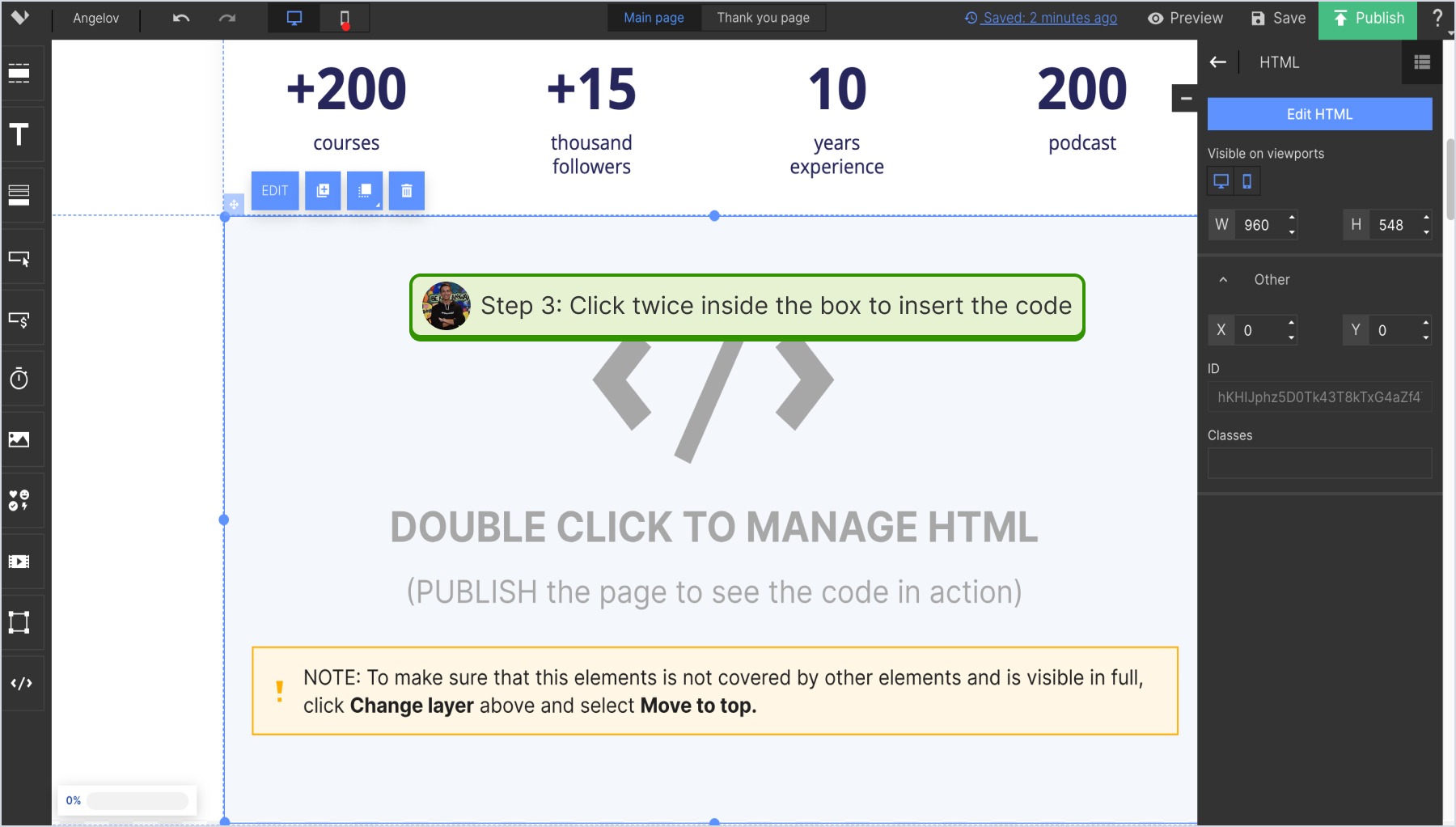
コードを 貼り付け、'Save & close' をクリックします。
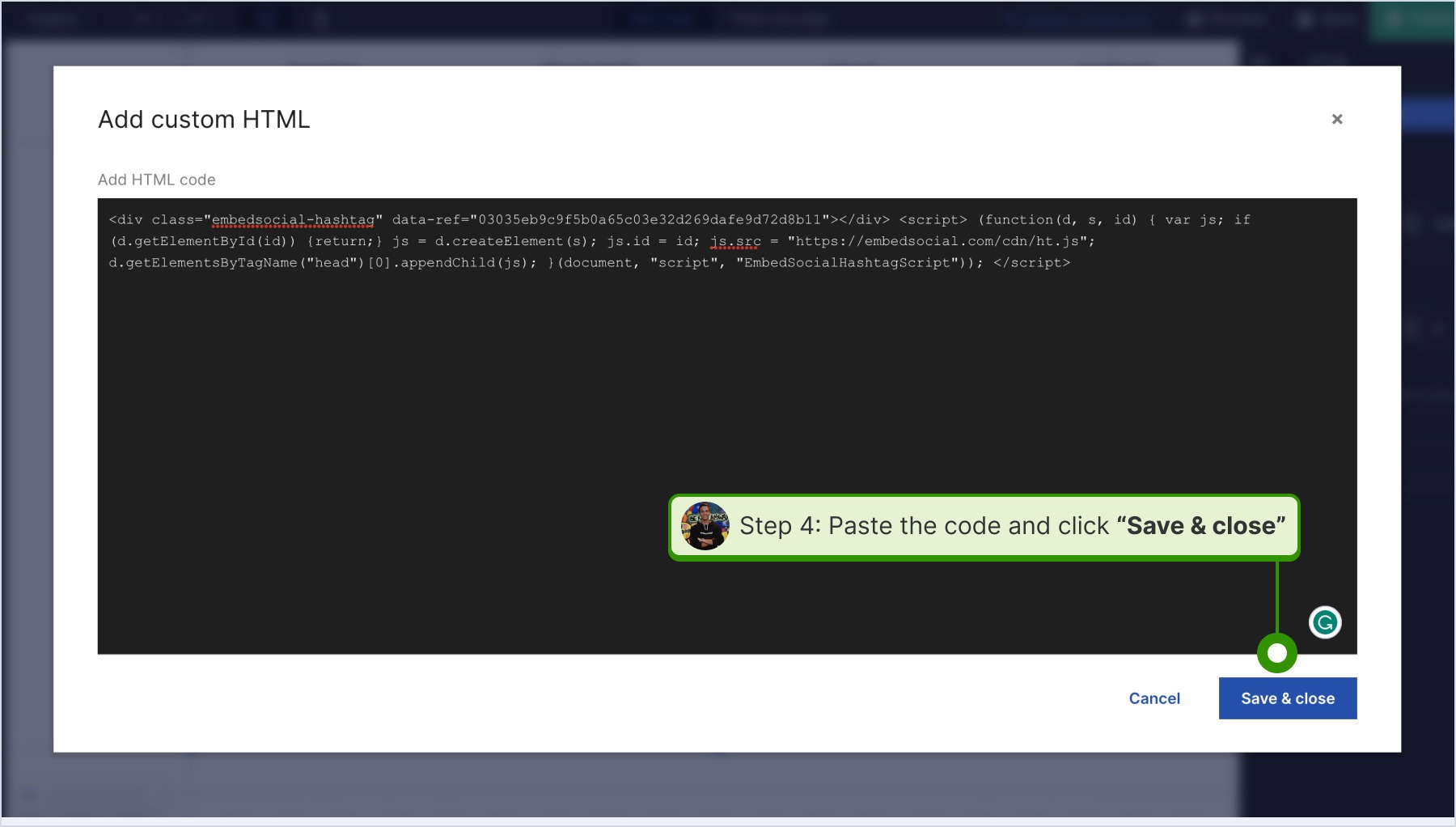
ウィジェットはページを公開したあとに表示されます。
これで完了です。
ウィジェットがページに表示されます。
ご不明な点がございましたら、画面右下のチャットアイコンからカスタマーサクセスチームにお問い合わせいただくか、support@embedsocial.com までメールをお送りください。喜んでサポートいたします 🙏他のWebビルダーにレビューを埋め込む WordPressにレビューを埋め込む WixでEmbedSocialを使う PageCloudにレビューを埋め込む Notionにレビューを埋め込む Squarespaceにレビューを埋め込む Weeblyにレビューを埋め込む Webflowにレビューを埋め込む GoDaddyにレビューを埋め込む