Volusionのサイトにソーシャルメディアフィードを埋め込みたい方へ。ここでは、数クリックで埋め込む簡単な手順をご紹介します。
EmbedSocialのアカウントをまだお持ちでない場合は、7日間のトライアルを開始してください。
はじめに、EmbedSocialのアカウントでソーシャルメディアフィードを生成し、コードを取得します。
手順は次のとおりです。
- EmbedSocialのアカウントに ログイン します。
- Widgets を開き、埋め込みたいウィジェットをクリックします。
- ウィジェットエディタの左側の設定パネルで 'Embed' タブをクリックし、'Embed iFrame' をクリックしてコードをコピーします。
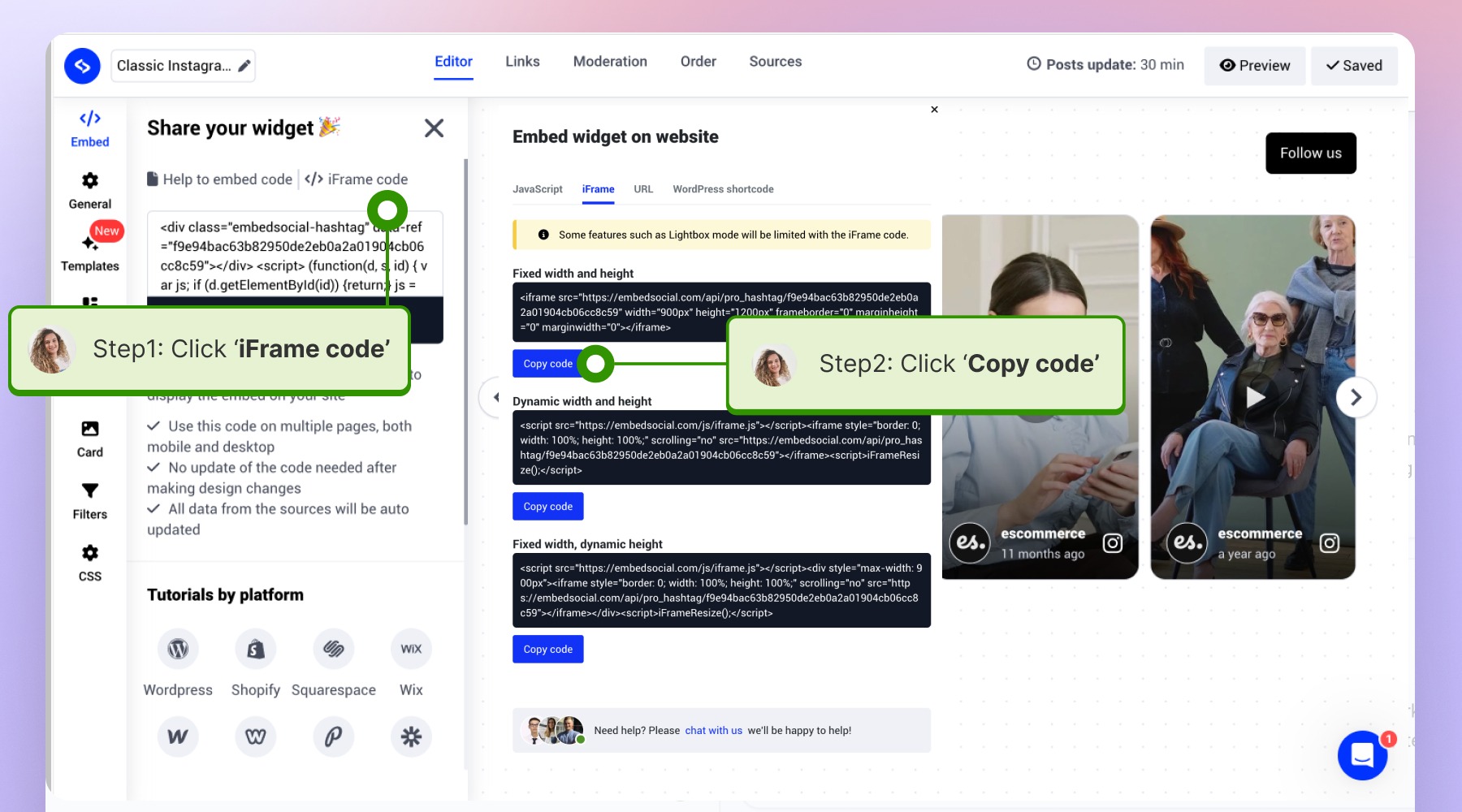
コードを取得したら、Volusionのアカウントを開きます。
Volusionのサイトにソーシャルメディアフィードを埋め込む
Volusionのアカウントにログインし、ウィジェットを埋め込みたいサイトの編集画面を開きます。
コードを埋め込む手順は次のとおりです。
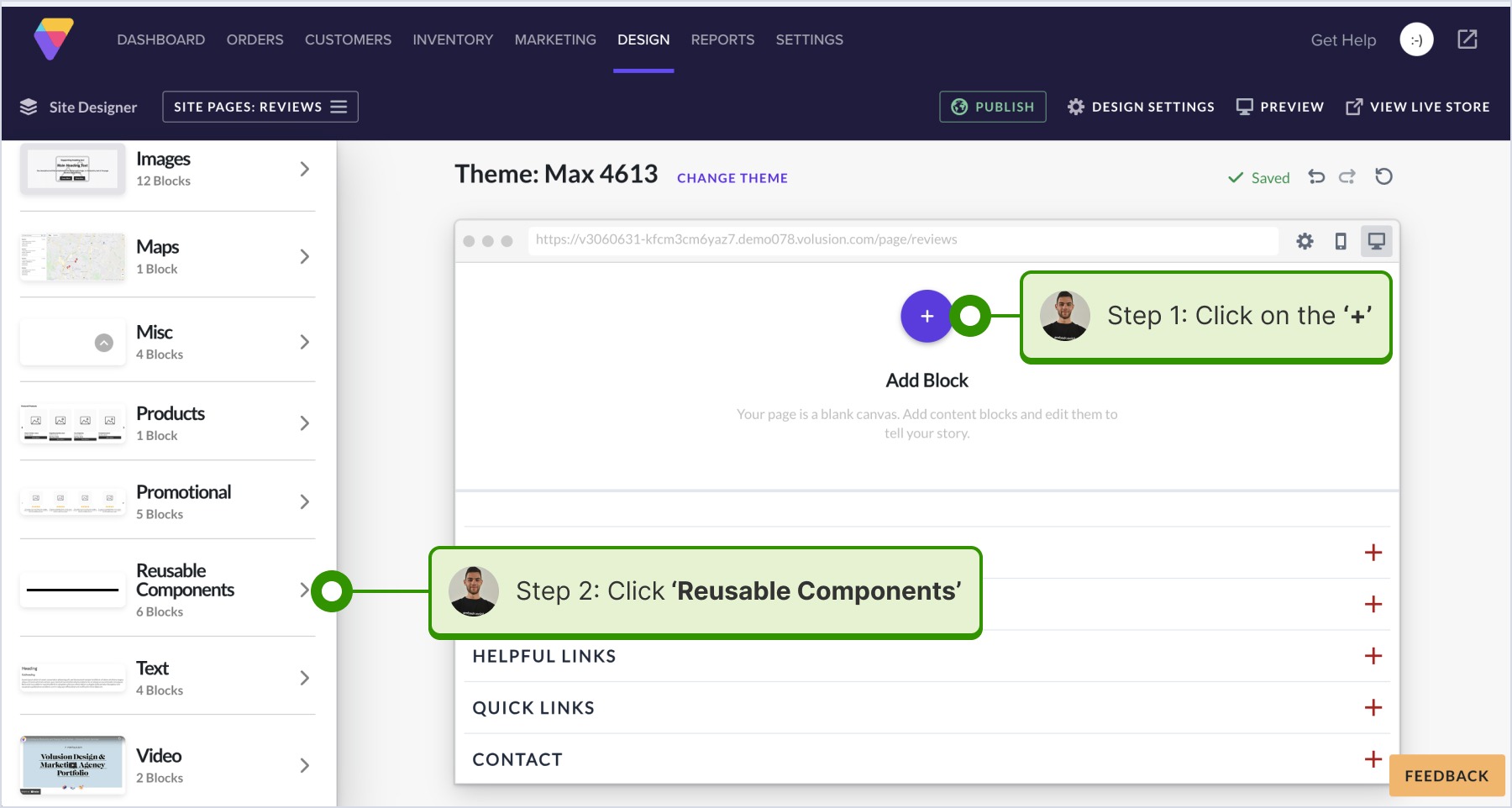
ウィジェットを表示したいページを開き、'+' をクリックして 'Reusable components blocks' をクリックします。
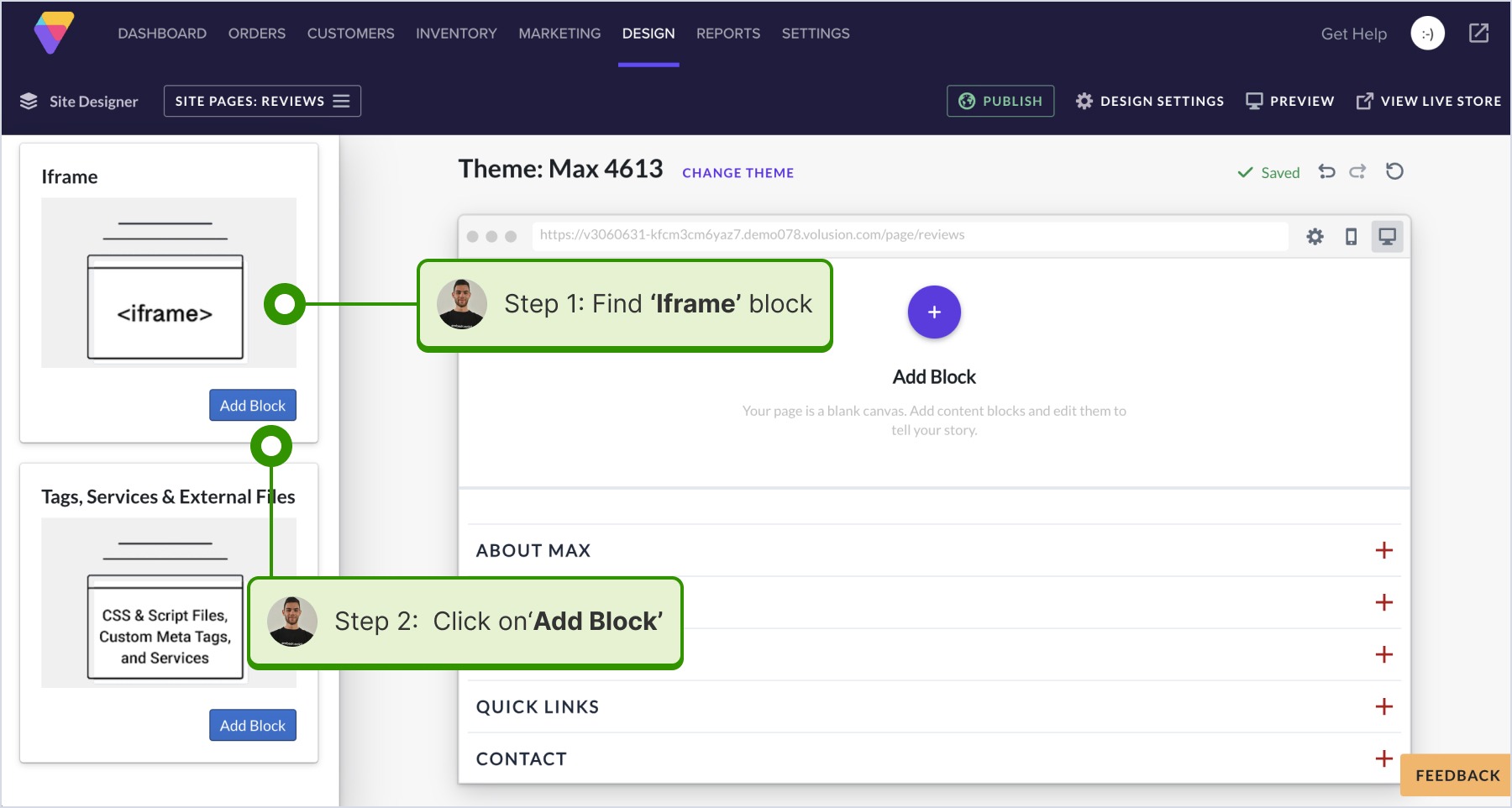
ブロックの一覧をスクロールして 'iframe' のブロックを探し、'Add block' をクリックします。
'Block Settings' をクリックします。
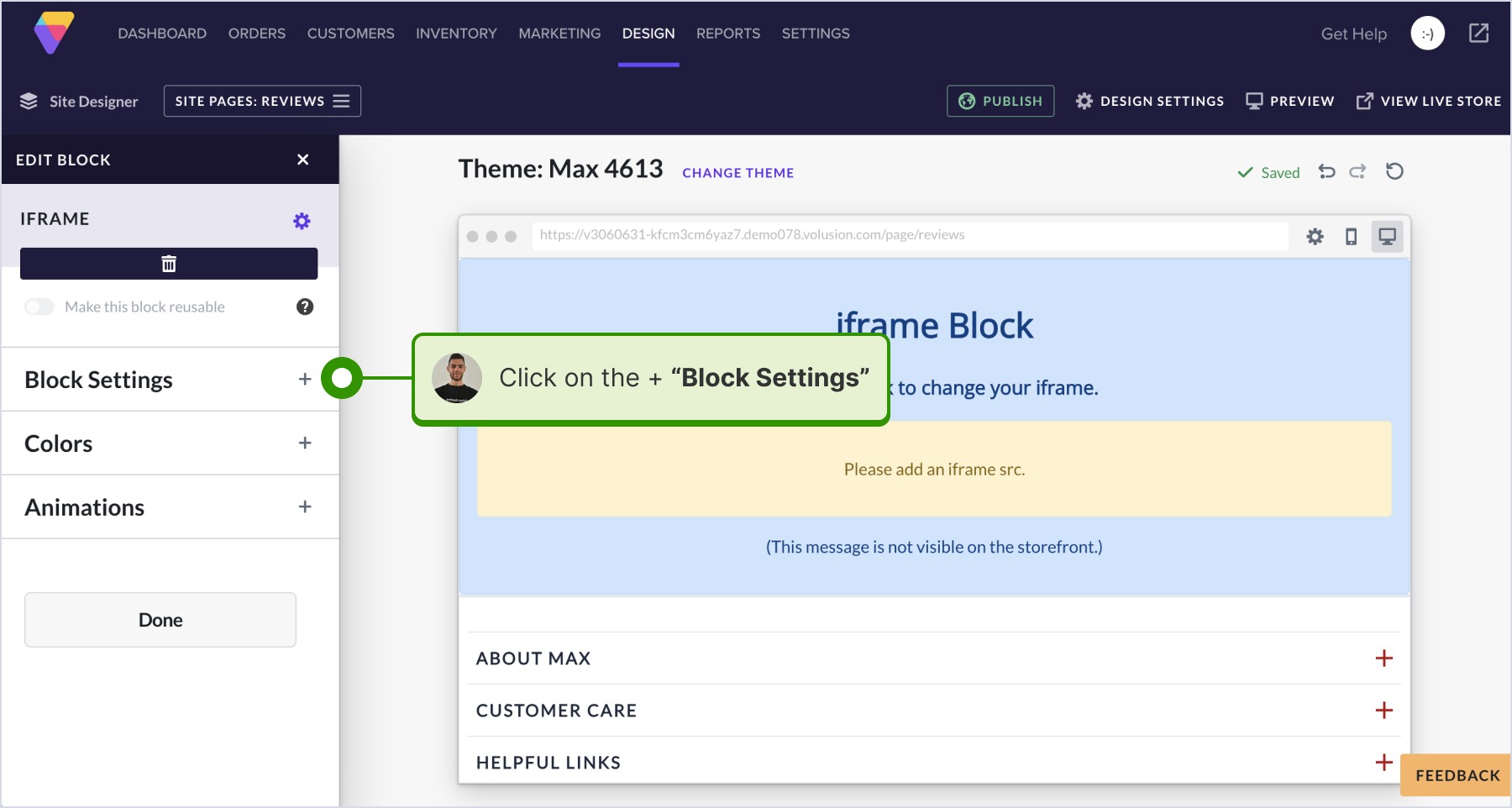
iframeのコードから 'Iframe src' をIframe srcの欄に入力します(例:
https://embedsocial.com/api/pro_hashtag/f9e94bac63b82950de2eb0a2a01904cb06cc8c59)。あわせて 'Attribute values' を属性値の欄に入力します(例:width="900px" height="1200px" frameborder="0" marginheight="0" marginwidth="0")。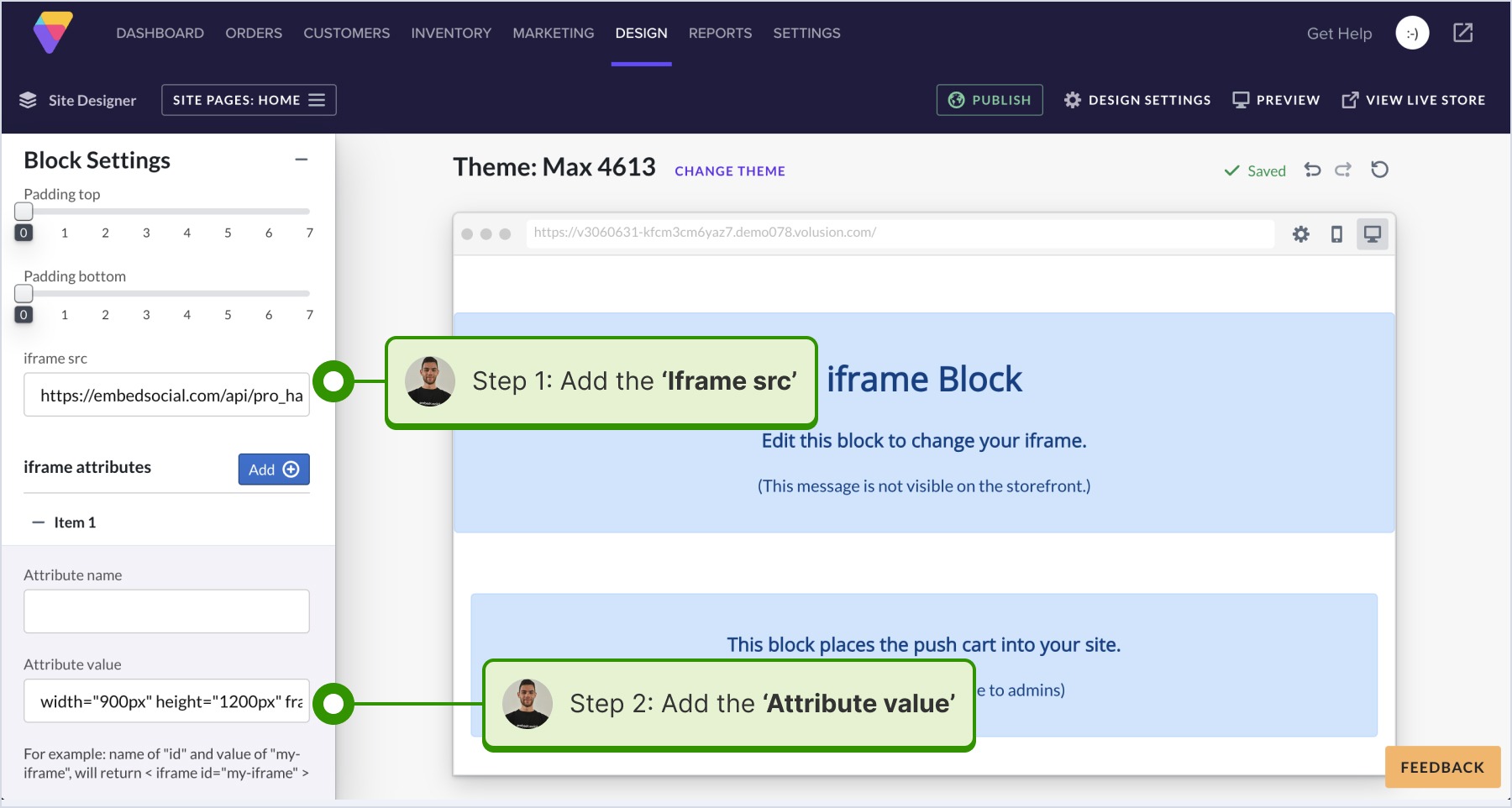
入力が終わったら、ブロックの設定メニューを下までスクロールして Done をクリックします。
これで完了です。サイトを公開すると、変更が反映されます。
Volusionに埋め込んだInstagramウィジェットの例

ご不明な点がございましたら、画面右下のチャットアイコンからカスタマーサクセスチームにお問い合わせいただくか、support@embedsocial.com までメールをお送りください。喜んでサポートいたします 🙏
Volusionにレビューを埋め込む
Volusionのサイトにレビューを埋め込みたい方へ。ここでは、数クリックで埋め込む簡単な手順をご紹介します。
EmbedSocialのアカウントをまだお持ちでない場合は、7日間のトライアルを開始してください。
はじめに、EmbedSocialのアカウントでレビューを生成し、コードを取得します。手順は次のとおりです。
- EmbedSocialのアカウントに ログイン します。
- Widgets を開き、埋め込みたいウィジェットをクリックします。
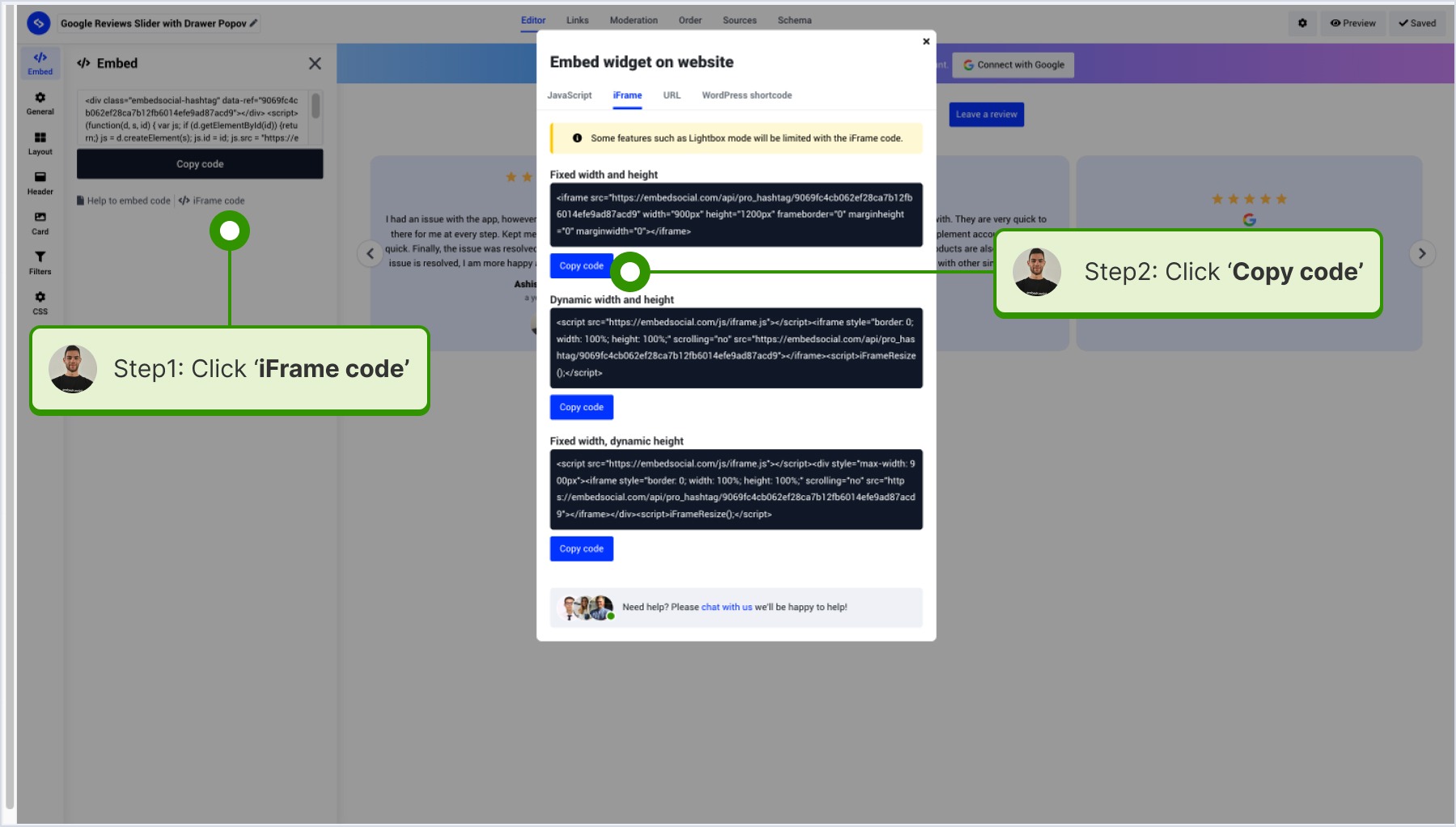
- ウィジェットエディタの左側の設定パネルで 'Embed' タブをクリックし、'Iframe code' をクリックします。表示されたポップアップで 'Iframe' を選び、最初のコードをコピーします。
コードを取得したら、Volusionのアカウントを開きます。
Volusionのサイトにレビューウィジェットを埋め込む
Volusionのアカウントにログインし、ウィジェットを埋め込みたいサイトの編集画面を開きます。
コードを埋め込む手順は次のとおりです。
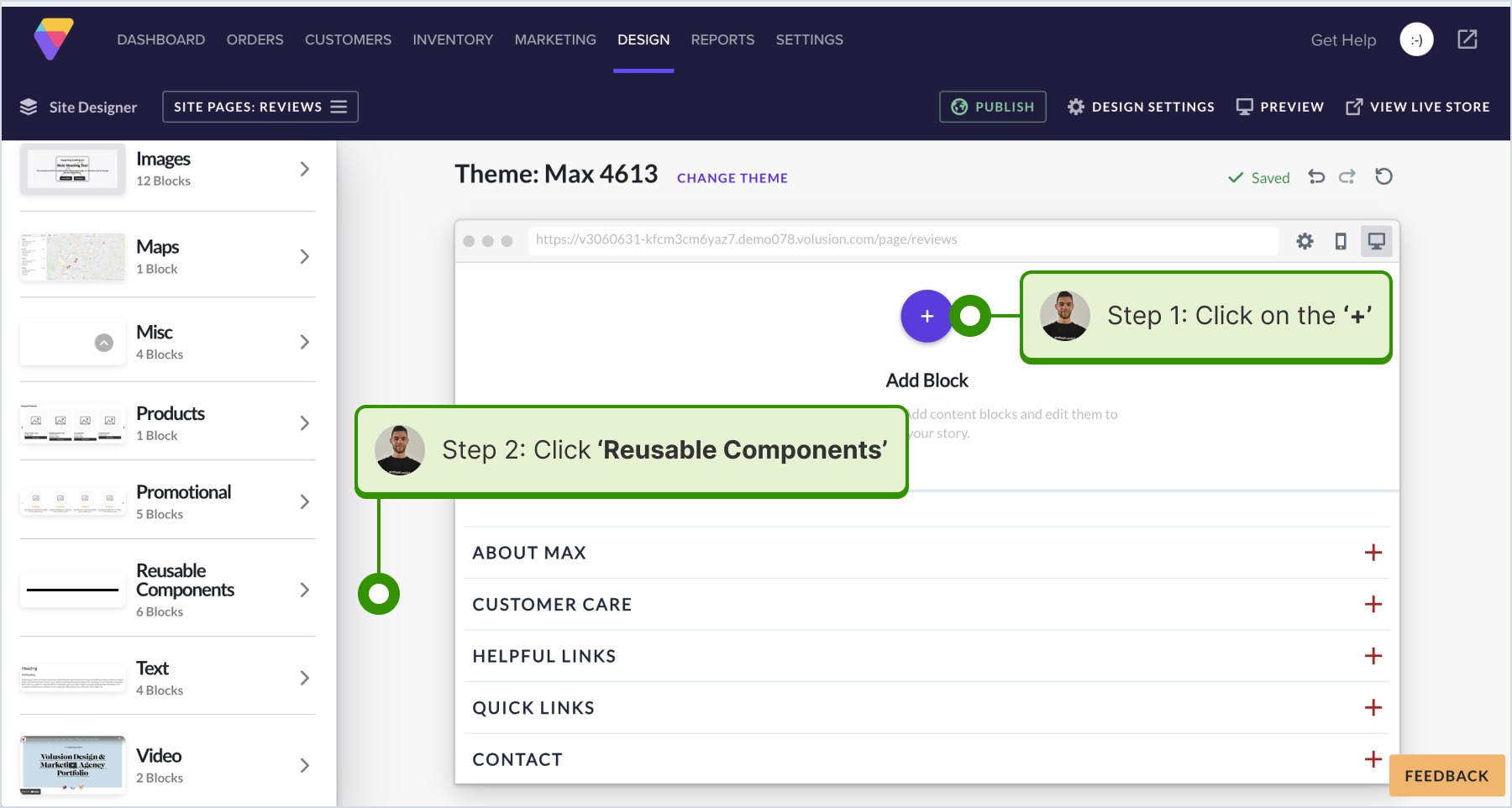
レビューを表示したいページを開き、'+' をクリックし、'>' から 'Reusable components blocks' をクリックします。
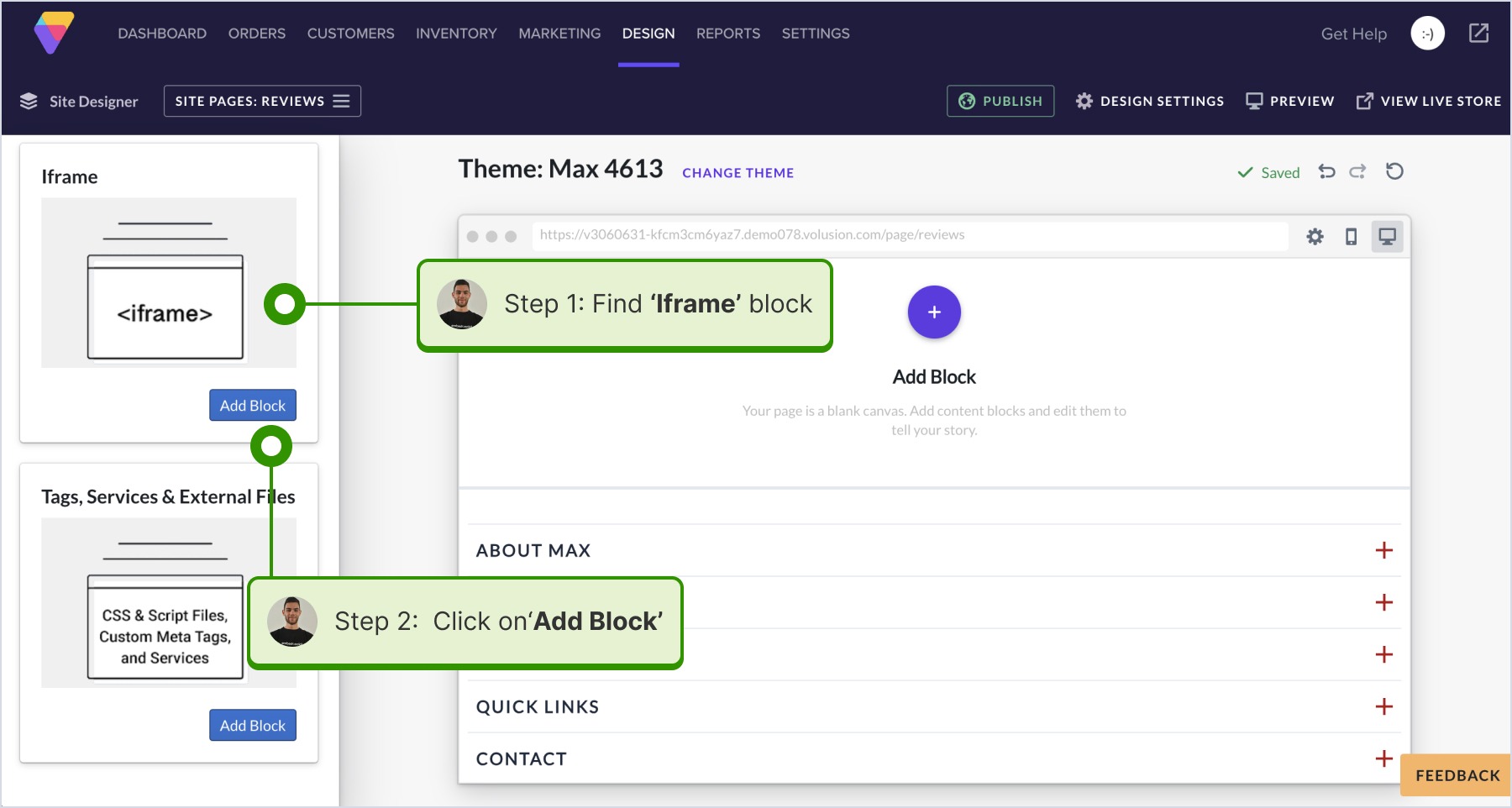
ブロックの一覧をスクロールして Iframe のブロックを探し、'Add block' をクリックします。
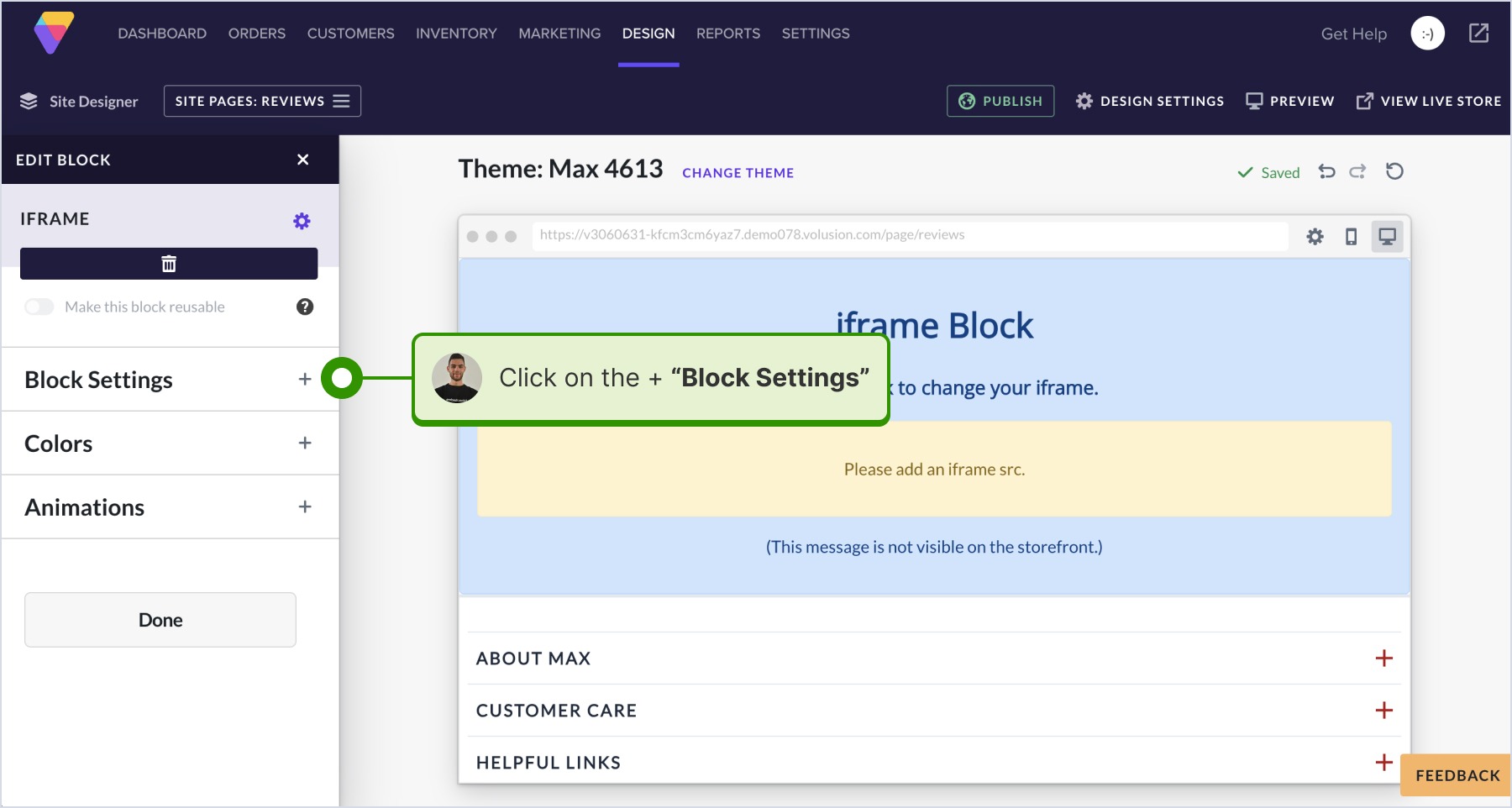
'Block Settings' をクリックします。
iframeのコードから Iframe src をIframe srcの欄に入力します(例:
https://embedsocial.com/api/pro_hashtag/9069fc4cb062ef28ca7b12fb6014efe9ad87acd9)。あわせて 'Attribute values' のwidth="900px" height="1200px" frameborder="0" marginheight="0" marginwidth="0"を属性値の欄に入力します。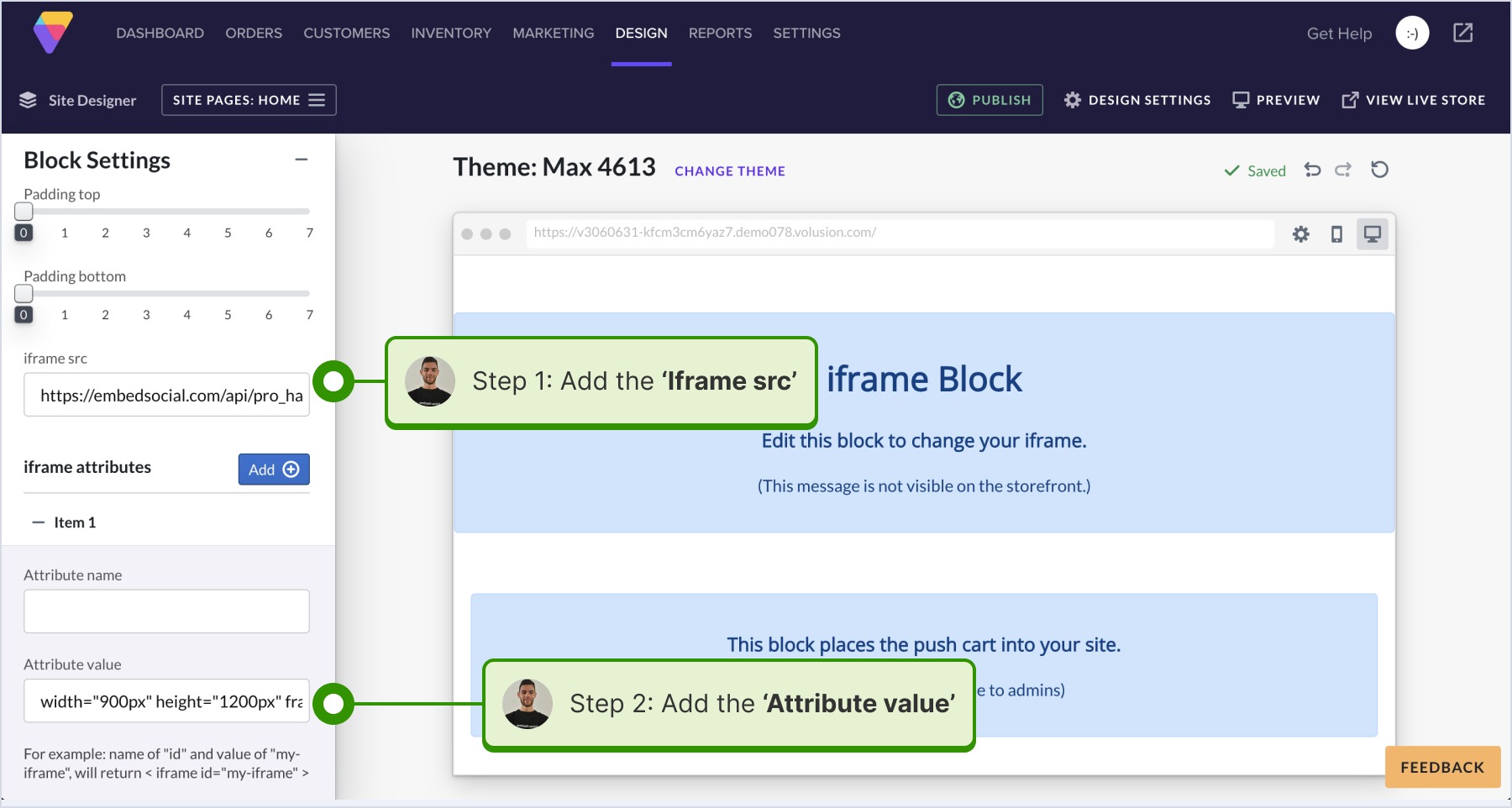
入力が終わったら、ブロックの設定メニューを下までスクロールして Done をクリックします。
これで完了です。
サイトを公開すると、変更が反映されます。
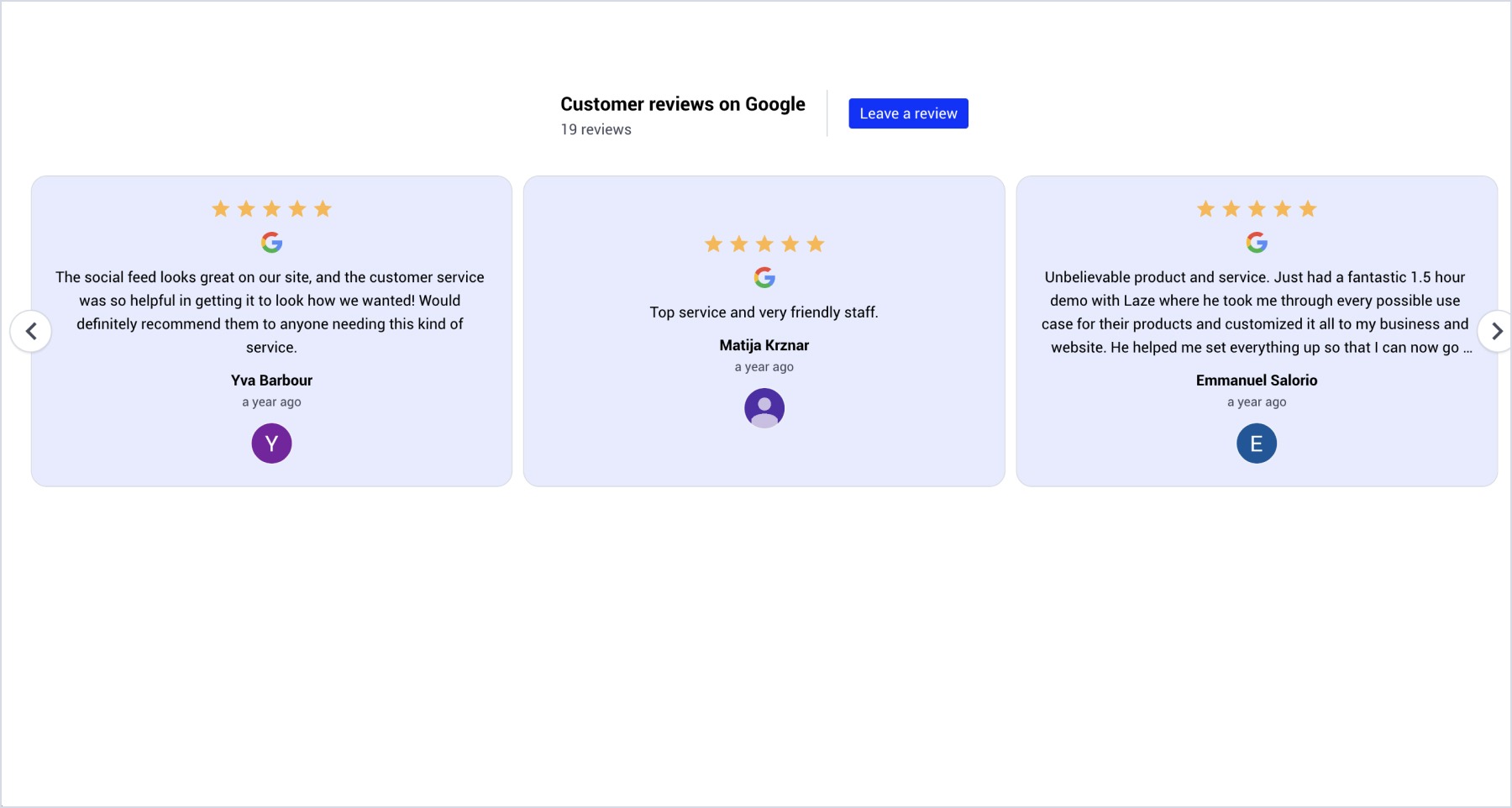
Volusionに埋め込んだGoogleレビューウィジェットの例
ご不明な点がございましたら、画面右下のチャットアイコンからカスタマーサクセスチームにお問い合わせいただくか、support@embedsocial.com までメールをお送りください。喜んでサポートいたします 🙏